
在WINDOWS98下,安装好CPP后,用鼠标点击“开始”按钮,点击“程序”,点击“MELSEC Application”,再点击“GPP for Windows”,即运行GPP编程软件,如图6.2所示。
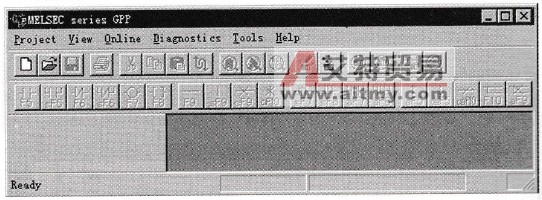
图6.2 运行CJPP后的界面
从图6.2可见,CPP有“Project”、“View”、“Online”、“Diagnostics”、“Tools”和“Help”共6个菜单,其中“Project”主要用于工程的建立、打开/关闭、删除、存储和打印等,“View”主要用于设置和显示GPP的各种工具栏,“Online”主要用于实现GPP与PLC之间的程序在线传送、各种软元件及程序的运行监控、在线调试PLC程序、修改PLC数据等,“Diagnostics”主要用于PLC、系统、网络及CC-LINK的故障诊断,“Tools”主要用于检查程序及参数、清除注释或参数等,“Help”主要用于查阅各种出错代码及各种帮助功能。
下面通过一个具体的例子,说明用GPP编制梯形图程序的一般步骤:
1)新建一个工程
在图6.2中,用鼠标点击“新建”按钮,或者点击“Project”后,再点击“New Project”,出现“New Project”表单,如图6.3所示。
在图6.3中,选择所用PLC的型号(本例中,选“ACPU系列中的AIN机型”)、程序类型(对AIN系列PLC,只能用“Ladder”程序),设置新建工程的名称(如“EXAMPLE”)和工程所在的路径(如“F:\GPP_MEDOC\GPP”),设定好后用鼠标点击“OK”,出现程序编辑窗体,如图6.4所示。在此窗体中,即可进行梯形图或指令表的编程。
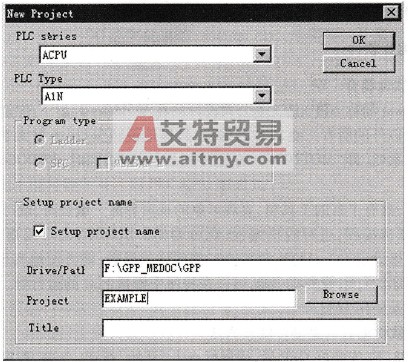
图6.3 “新建工程”表单