在SIAMTIC Manager窗口中,通过选择“选项”菜单中的“模块仿真”命令或者单击 按钮,打开S7-PLCSIM设置窗口,如图8-5所示。 在该窗口中有3个选项供用户选择。选择Open project from a file选项,用户可以打开一个已经配置好的仿真“*.plc”文件进行仿真模拟;选择selec CPU access node选项,用户可以创建一个新的“*.plc”仿真文件;Display open project options on startup选项用于决定在打开如图8-5所示窗口时是否出现这3个选项的小窗口。
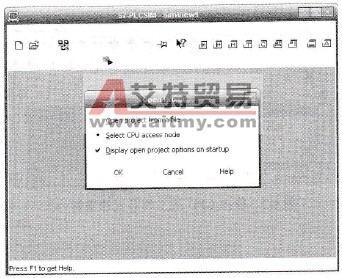 图8-5 S7-PLCSIM设置窗口 对于初次使用的用户,应选择新建一个“*.plc”仿真文件(即选择selec CPU access node选项)。单击OK按钮,出现如图8-6所示的窗口。在这个窗口中,用户可以选择需要模拟仿真的项目,同时需要选择模拟PLC的CPU用何种子网络进行连接通信。本例中选择MPI子网络的形式进行连接通信。 选择好CPU的连接形式后,出现如图8-7所示的窗口。其中显示出一个CPU的小窗口,即为模拟PLC的CPU。在这里可以设置CPU的工作方式:RUN-P、RUN和STOP。 除此之外,还有几个标示CPU工作状态的指示灯。 ◇ SF:表示系统报警。 ◇ DP:表示总线或远程模块报警。 ◇ DC:表示CPU有直流24V供给。 ◇ RUN:表示系统正在运行。 ◇ STOP:表示系统处于停止状态。
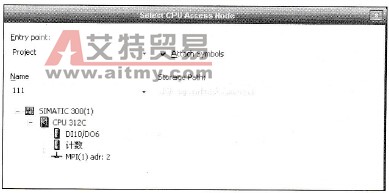 图8-6 选择模拟PLC的CPU的连接形式 在这个窗口中,用户需要选择PLC→POWER ON,表示打开仿真PLC的电源;还需要选择Execute- Scan Mode,将其设置为Continuous Scan,表示选择连续扫描的方式(可以通过第3章介绍的PLC工作原理进行理解)。设置完这些信息后,选择保存文件(后缀名为“.plc”)。
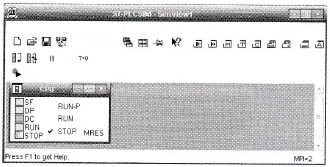 图8-7 模拟CPU的工作方式决策窗口
