插入含有S7-PLCSIM软件的光盘,系统会自动运行安装程序;如果没有自动运行,可以打开光盘,双击其中的SETUP.EXE文件图标进入安装程序。 进入安装程序后,首先是选择安装过程中的指导语言,然后单击Next按钮。 打开选择安装内容的窗口,如图8-1所示。一般说来有两个程序可供用户选择:其一为S7-PLCSIM软件,这个是用户必须选择的;另一个为Automation License Manager,在安装STEP7软件的过程中用户就安装了这个软件,它主要用来管理STEP7和S7-PLCSIM软件的密钥。在这个窗口中用户还可以根据自己的需求设置安装的位置。设置完毕后单击Next按钮。 在安装的过程中,安装程序会提示用户是否在安装过程中传输软件的密钥,如图8-2所示。用户可以选择在安装过程中传输密钥,也可以选择在安装S7-PLCSIM软件完毕后再利用Automation License Manager传输密钥。只有传输了正确的密钥,S7-PLCSIM软件才能够运行。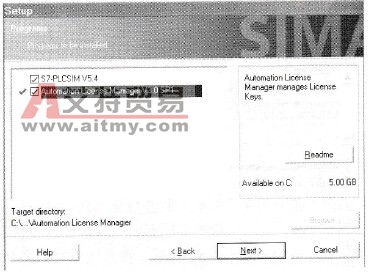 图8-1 选择安装软件窗口
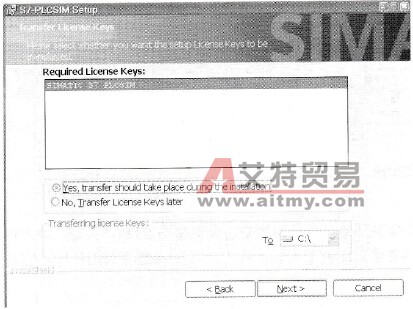 图8-2 决策密钥传输时间窗口 如果用户选择在安装过程中传输密钥,安装的后续步骤中会出现如图8-3所示的窗口。在这里用户可以通过两条路径将密钥成功传输: ◇ 如果用户的安装光盘中有密钥,或者密钥在一些移动存储器中,可以选择通过Removable media( e.g.floppy disk, USB memory stick)传输。 ◇ 如果用户没有安装密钥,则可以选择A network computer方式,通过临近工作组 中的计算机找到密钥,进而成功传输。 如果用户选择安装S7-PLCSIM软件完成后再传送密钥,可以通过Automation LicenseManager实现。 打开该软件,找到密钥的存储位置,将密钥正确传送到系统中并安装即可,最后得到如图8-4所示的窗口,从中可以看到STEP7和S7-PLCSIM软件的密钥安装成功。
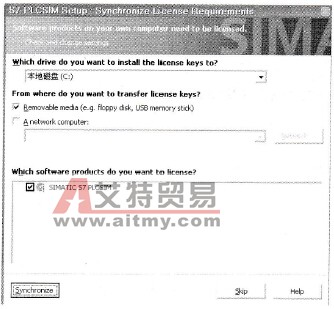 图8-3 传输密钥窗口
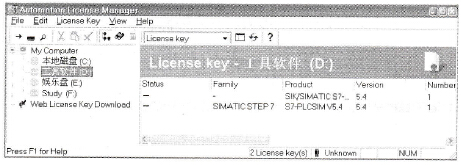 图8-4 通过Automation License Manager传送密钥 除了以上几个安装环节外,其他的安装步骤都与STEP7类似,按照向导提示一步步操作即可,在此不再赘述。在整个安装过程中,一定注意密钥的传输,它是软件能正常运行的前提。
