USB转串口的转换器和转换电缆各有两种,分别适用于USB版本1.1和2.0,如图A-1所示。我们这里使用的是USBl.1版本的电缆,如图A-2所示。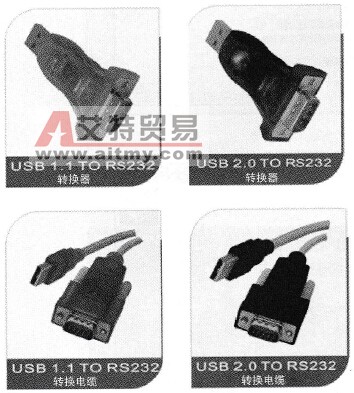 图A-1 USB转串口转接器
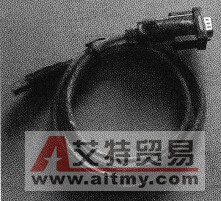 图A-2 转换电缆 将转换电缆的RS-232端与PLC下载电缆的一端连接好,再把转换电缆的USB端插入电脑的USB口,如图A-3所示。此时在电脑的桌面上会弹出一个对话框如同A-4所示。将转换电缆随机的驱动光盘放入电脑的光驱,点“下一步”按钮。系统开始搜索驱动程序,如图A-5所示。系统找到后会弹出对框,如图A-6所示,选“usb 1.1 to rs232 cable”那种,点“下一步”按钮。开始安装转换器的驱动程序,如图A-7所示。安装完成后弹出完成对话框,如图A-8所示,点“完成”按钮,结束安装。
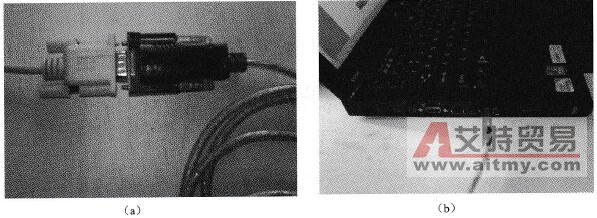 图A-3 电缆连接 (a)与编程电缆连接; (b)与电脑连接
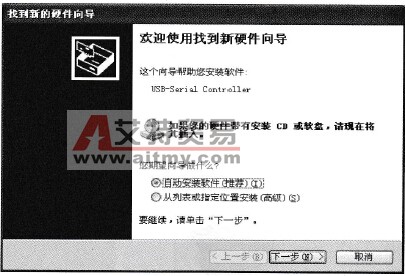 图A-4 安装软件向导
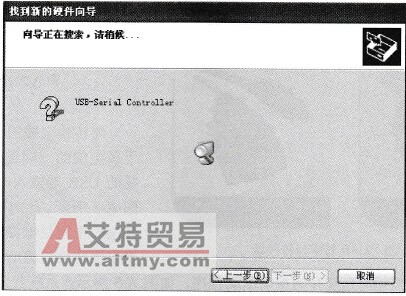 图A-5 搜索驱动程序
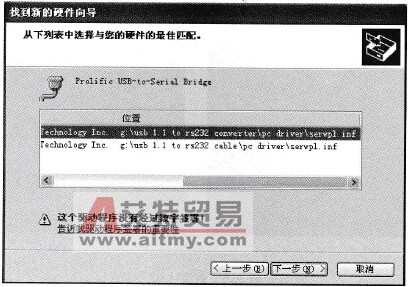 图A-6 找到驱动程序
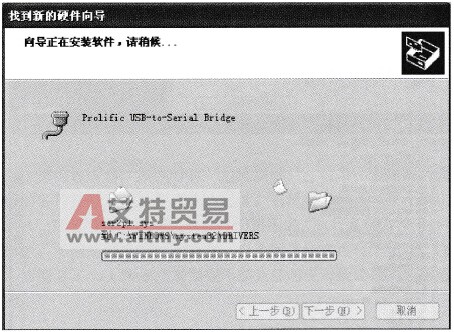 图A-7 安装驱动程序
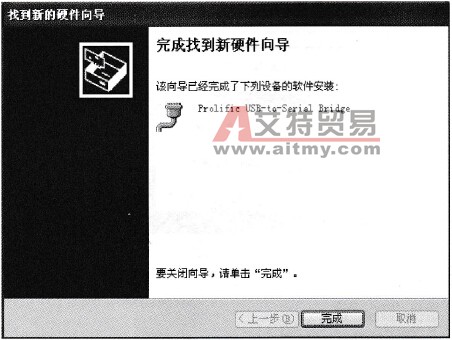 图A-8 安装完成 驱动程序安装完成后,在桌面上用鼠标右键单击“我的电脑”图标。在弹出的对话框中选“属性”命令,如图A-9所示。在“系统属性”中先“硬件”标签页,再点“设备管理器”按钮,如图A-10所示。 在“设备管理器”窗口中点“端口”,我们就可以看到刚安装的USB转换串口是“COM4”,如图A-11所示。记住端口号,我们要在编程软件中应把通信端口设置为"COM4”。
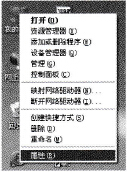 图A-9 “我的电脑”属性
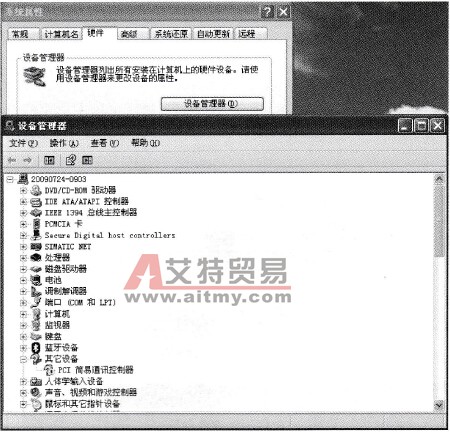 图A-10 设备管理器
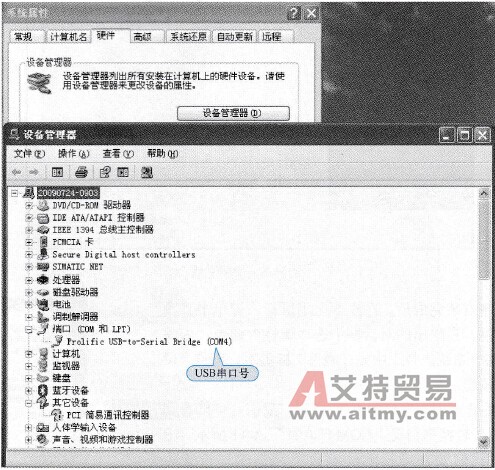 图A-11 USB串口号
