
SINAMICS S120变频器的调试软件为STARTER或者是SCOUT,其中SCOUT软件中包含STARTER软件,二者不能同时安装。SCOUT软件需要授权,而STARTER软件不需要授权。目前SCOUT软件的最新版本号为V4.1.5,STARTER软件的最新版本为V4.1.5。 在安装STARTER与SCOUT之前,需要安装Step 7软件的最新版本,例如STA RTERV4.1.5需要Step7 V5.4 SP4。另外如果想使用S120变频器的DCC功能时,还要安装CFC的最新软件及授权。 便携式计算机与S120变频器的连接有两种方式,DP通信卡或者是RS-232的连接方式。常用的DP通信卡有CP5512,CP5511,CP5613等,RS-232连接方式则需要计算机配有对应的接口,采用标准的RS-232电缆即可。 打开SCOUT软件后,新建一个项目,开始对驱动参数进行配置,如图12-3所示。 1)插入驱动单元; 2)选择驱动类型CU320; 3)选择装置的版本号,注意此版本号要与CF卡的版本相一致,CF卡的版本如图12-4所示; 4)选择PC与驱动的通信方式,如果有以太网接口CBE20的情况下可以设置为IP; 5)设置驱动DP地址,此地址应该与CU320上的拨码开关相一致,如图12-5所示。 另外,还可以通过另外一种方式自动读取驱动装置,如图12-6所示。 1)在Option选项中将“Set PG/PC interface”设定为相应的通信方式,如“S70NLINE(Step 7)→CP5512 (PROFIBUS)”; 2)通过“Accessible nodes”来在线渎取相连接设备;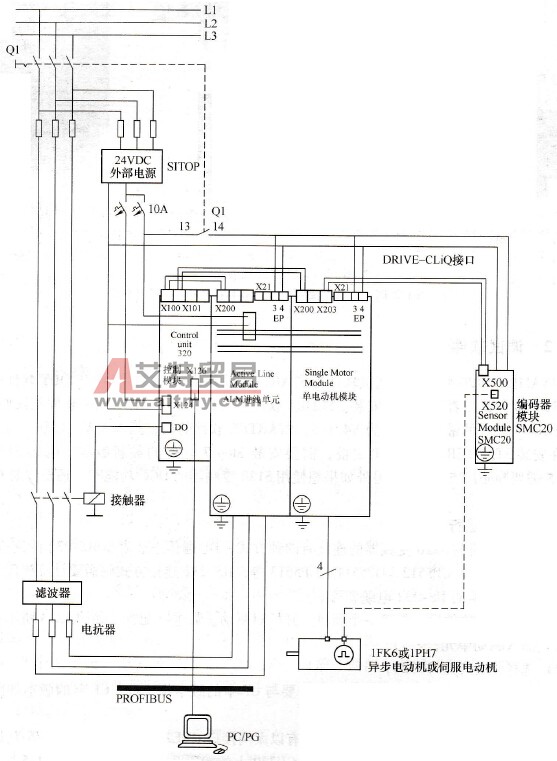 图12-2 S120接线示意
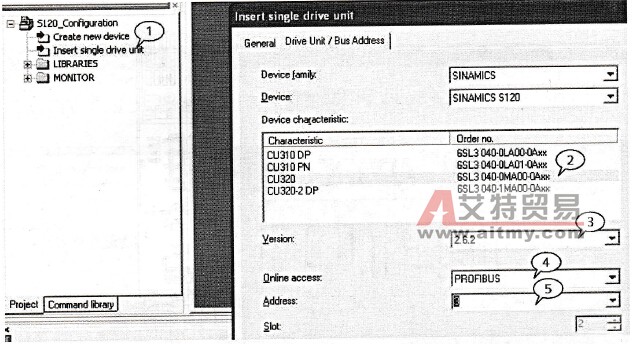 图12-3 驱动参数配置
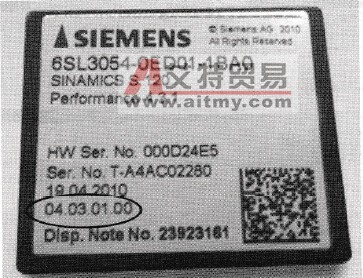 图12-4 CF卡的版本号
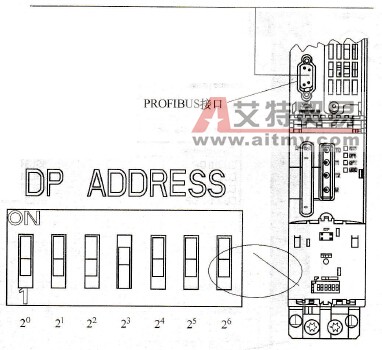 图12-5 设置驱动DP地址
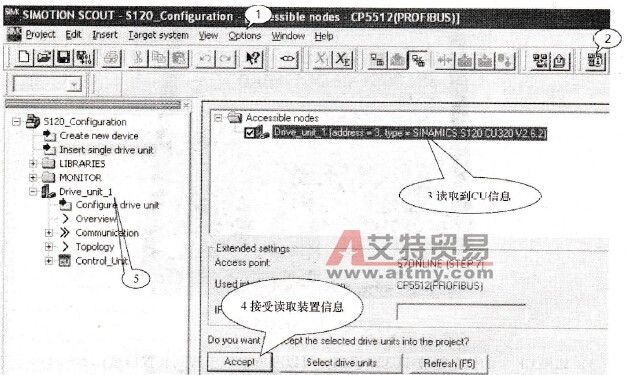 图12-6 另外一种方式自动读取驱动装置 3)如果CF卡的信息能被CU320识别,可以在方框栏中看到装置信息; 4)勾选此装置,单击“Accept”按钮; 5)接受后左边会显示读取到的装置。