
STEP 7可以把CPU中的组态信息和程序上传到用户的项目中。上传常用的方法有在项目管理器界面、在硬件组态界面和在线/离线界面中进行上传。
1.在项目管理器中上传
在项目管理中新建一个空项目“Upload”,单击菜单栏“PLC”→“将站点上传到PG”,如图3-53所示,弹出“选择节点地址”对话框,先选择目标站点为“本地”,单击“更新”按钮,如图3-54所示,单击“确定”按钮,上传开始,上传过程如图3-55所示。
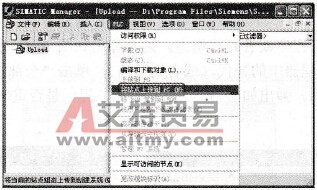
图3-53 在项目管理中上传的路径
【关键点】用这种方法上传的是站点,包括硬件组态信息和程序。
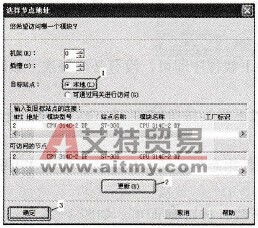
图3-54 “选择节点地址”对话框
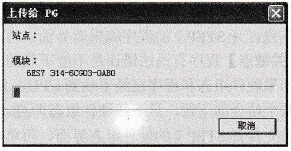
图3-55 上传过程
2.在组态界面中上传
在组态界面中上传,先打开STEP7的硬件组态界面,如图3-56所示,单击工具栏的“上传”按钮 ,弹出选择目标项目对话框,选择目标项目,本例为“Upload”,如图3-57所示,弹出“选择节点地址”对话框,先选择目标站点为“本地”,单击“更新”按钮,如图3-58所示,单击“确定”按钮,上传开始,上传过程如图3-55所示。
【关键点】用这种方法上传的信息只有硬件组态信息。
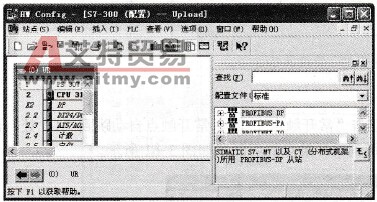
图3-56 上传
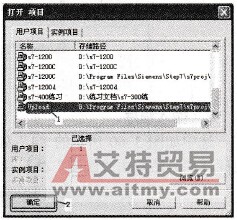
图3-57 选择目标项目
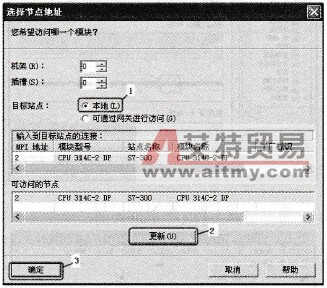
图3-58 “选择节点地址”对话框