
S7-PLCSIM仿真软件使用比较简单,以下用一个简单的例子介绍其使用方法。
【实例】将如图5-44所示的程序,用S7-PLCSIM进行仿真。
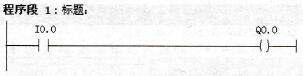
图5-44 用于仿真的程序
【解】
具体步骤如下:
1)先新建一个工程,并进行硬件组态,在组织块OB1中输入如图5-44所示的程序,保存工程。
2)开启仿真。在管理界面中单击工具栏上的“仿真开关”按钮 ,如图5-45所示。
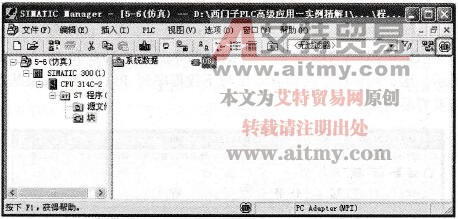
图5-45 开启仿真
3)下载程序。先选定“SIMATIC 300 (1)”,再单击工具栏的“下载”按钮 ,将硬件组态和程序下载到仿真器中,如图5-46所示。
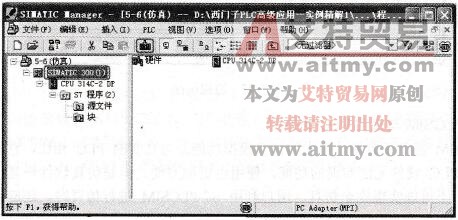
图5-46 下载程序
4)进行仿真。先选择“RUN”,也就是将仿真器置于运行状态,再将I0.0上选取为“√”,也就是将I0.0置于“ON”,这时,Q0.0也显示为“ON”;当去掉I0.0上“√”,也就是将I0.0置于“OFF”,这时,Q0.0上的“√”消失,即显示为“OFF”,如图5-47所示。
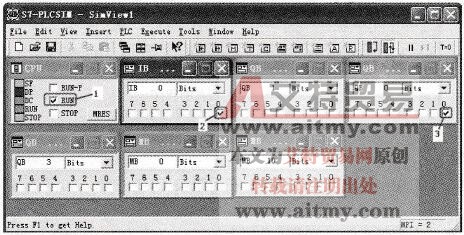
图5-47 进行仿真
5)监视运行。打开程序编辑器,在工具栏中单击“监视”按钮 ,可以看到:若仿真器上的I0.0和Q0.0都是“ON”,则程序编辑器界面上的I0.0和Q0.0也都是“ON”,如图5-48所示。这个简单例子的仿真效果与下载程序到PLC中的效果基本相同,相比之下前者实施要容易得多。
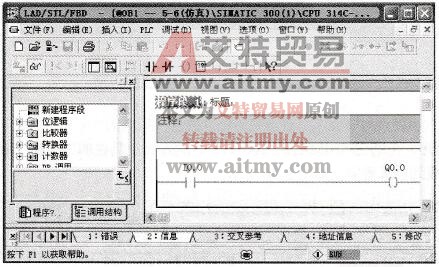
图5-48 监视运行