
下面以如图4-104所示的最简单的电动机控制程序为例,来说明S7-PLCSIM仿真软件的操作过程与显示效果。
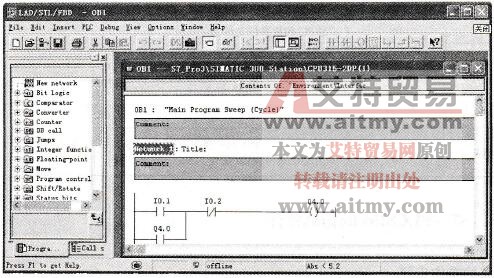
图4-104 最简单的电动机控制程序
仿真软件的操作过程如下:
①首先在STEP 7程序编辑器中完成项目的建立、程序的编辑、硬件配置等步骤。
②在完成编辑并下载到仿真PLC后,打开S7-PLCSIM的应用窗口。
③根据程序的要求,单击工具栏的图标 、
 ,可以分别选择输入IB0与输出QB4作为仿真对象,如图4-105所示,使其在窗口中显示。
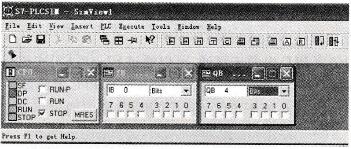
图4-105 选择输入IB0与输出QB0作为仿真对象
④按照程序的要求,加入输入信号I0.1(表示按下启动按钮),用鼠标单击输入视图对象中的IB0的第1位I0.1的复选框,出现符号“√”,意味着I0.1=1表示启动按钮接通,如图4-106(a)所示。
⑤单击仿真CPU模拟面板的RUN按钮,使仿真PLC处于RUN(运行)模式;检查仿真输出Q4.0的结果,此时可观察到输出视图对象中的QB4的第0位Q4.0的复选框内,出现符号“√”,表示Q4.0已输出“1”,如图4-106(b)所示。
从程序可知,这时PLC的输出Q4.0应输出“1”,因此.在仿真对象QB4中同样可以得到这一结果,实际仿真PLC运行后的输出Q4.0为“1”。
⑥撤销输入信号I0.1(表示松开启动按钮),用鼠标单击输入视图对象中的IB0的第1位I0.1的复选框,符号“√”消失,意味着I0.0=0,表示启动按钮松开,但此时可观察到输出视图对象中的QB4的第0位Q4.0的复选框内,符号“√”仍保持,表示Q4.0仍输出“1”,如图4-106(c)所示。
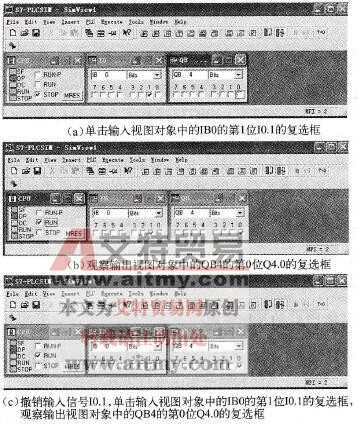
图4-106 加入I0.0的仿真显示
⑦根据程序的设计,用上述同样的方法,再加入输入信号I0.2(I0.2=1)。
⑧检查仿真输出Q4.0的结果。
从程序可知,这时PLC应输出“0”,因此,可以得到实际仿真PLC的输出Q4.0并且Q4.0为“0”,如图4-107所示。
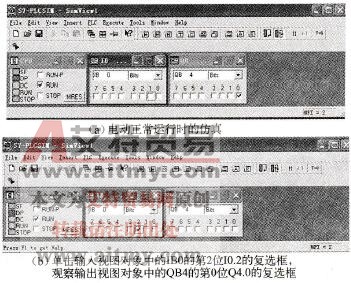
图4-107 加入I0.1的仿真显示
⑨单击保存按钮,保存仿真结果。