
在STEP 7中,为了避免出现系统错误,在使用数据块之前,必须先建立数据块,并在块中定义变量(包括变量符号名、数据类型及初始值等)。数据块中变量的顺序及类型决定了数据块的数据结构,变量的数量决定了数据块的大小。数据块建立后,还必须同程序块一起下载到CPU中,才能被程序块访问。
1.建立数据块
在STEP 7中,可采用以下两种方法创建数据块。
(1)用SIMATIC管理器创建数据块
例如:要用SIMATIC管理器创建一个名称为DB1的共享数据块,则具体步骤如下。
首先在SIMATIC管理器中选择S7项目的S7程序(S7Program)的块文件夹(Blocks);然后执行菜单命令Insert—S7Block—Data Block,建立数据的过程如图4-11和图4-12所示。
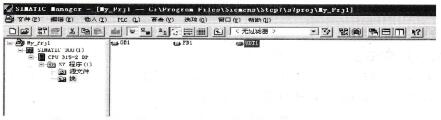
图4-11选择块的界面
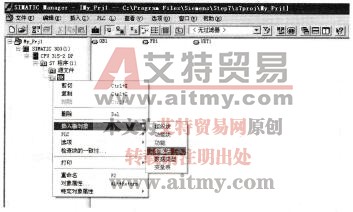
图4-12用SIMATIC管理器创建数据块
在弹出的数据块属性对话框Properties-Data Block内,可设置要建立的数据块属性:
①数据块名称( Name),如DB1、DB2–
②数据块的符号名( Symbol Name),可选项,如:My_DB。
③符号注释( Symbol Comment),可选项。
④数据块的类型:共享数据块( Share DB)、背景数据块(Instance DB)或用户定义数据块(DB of Type)。
这里将数据块命名为DB1,符号名为MY_DB,类型为ShareDB。设置完毕单击“确定”按钮确认。
定义数据块的属性如图4-13所示。
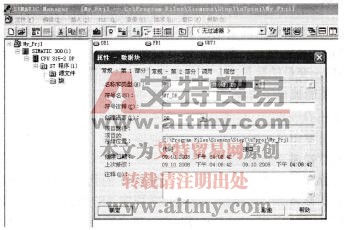
图4-13定义数据块的属性
(2)用LAD/STL/FBD S7程序编辑器创建数据块
用LAD/STL/FBD S7程序编辑器创建一个DB1共享数据块,具体步骤如下。
在Windows下执行菜单命令“开始”一SIMATIC—STEP 7- LAD,STL,FBD-PrograIruning
S7 Blocks,启动LAD/STL/FBD S7程序编辑器,如图4-14所示。
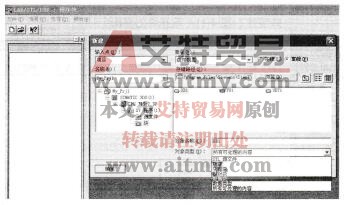
图4-14 用LAD/STL/FBD S7程序编辑器建立数据块
执行菜单命令File→New或单击新建工具图标 ,在“新建”对话框内的Entry Point区域,单击下拉列表
 ,选择项目类型:S7项目(Project)、S7库(Library)、项目例程(ExampleProject)或多项目(Multiproject)。这里选择S7项目(Project)。
在Name区域,单击下拉列表图,选择已存在的项目。本例选择My_Prj1。
在Object Type区域,单击下拉列表,选择对象类型为Data Block;在Object Name区域输入数据块名称,如:DB1。
设置完毕,最后单击“确定”按钮确认,并弹出图4-15所示的“NewData Block”DB类型选择窗口。本例选择创建共享数据块,单击“确定”按钮确认。
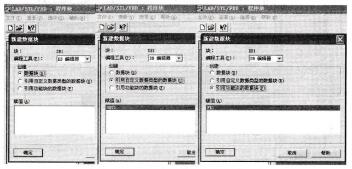
图4-15 DB类型选择
2.定义变量
共享数据块建立以后,可以在S7的块文件夹(Blocks)内双击数据块图标,启动LAD/STL/FBD S7程序,打开数据块。
图4-16为定义了5个变量后的界面。变量定义完成后,单击“保存”按钮并编译,如果没有错误则单击“下载”按钮,将数据下载到CPU。
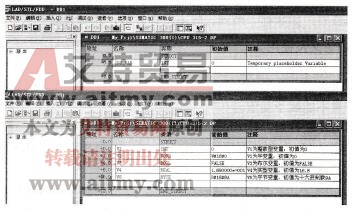
图4-16定义变量