
有很多人用AI绘制分析图的时候,需要我们间距相等的情况,然后采用CAD来导图,但是我们CAD导图常常会出现断线的情况,很影响我们的工作进度和心情,我们怎么避免遮掩的情况呢,我们来看看下文提的办法吧。
方法一:【pline线法】
1. 用CAD画线,使用pline线,且不能使用圆弧,注意最后不用闭合命令;
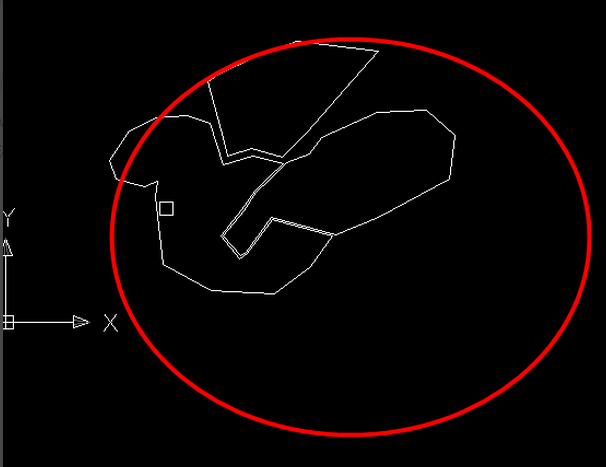
2. 将CAD拖入AI,查看后没有问题;
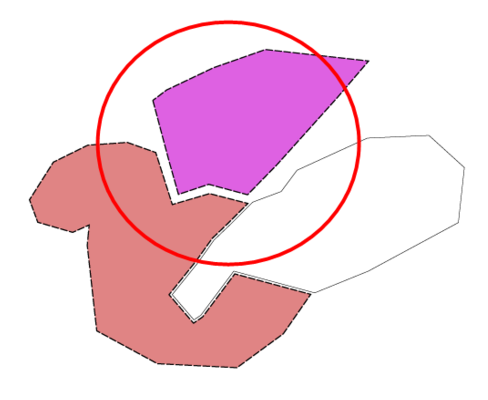
3. 发现线条都被编组了,全选,然后取消编组,线条完全闭合。
方法二:【样条曲线法】
1. CAD选取样条曲线,然后划线
2. 将CAD拖入AI里,然后取消编组
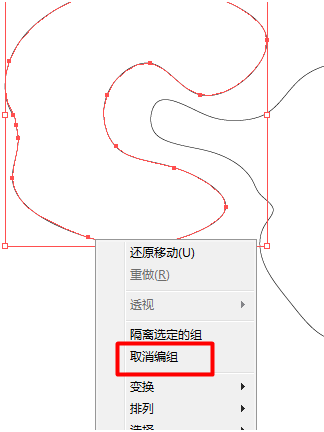
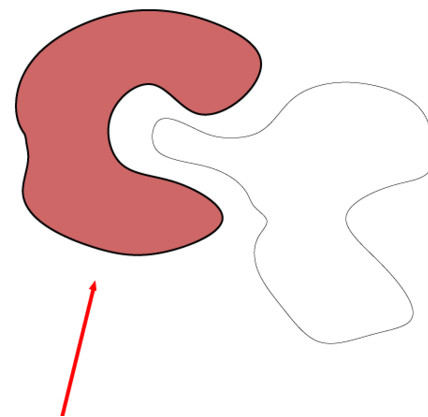
3. 然后用AI处理,发现完全没断线
方法三:【填充法】
1. CAD里对线段围合区域填充—【H】,然后删除线条;
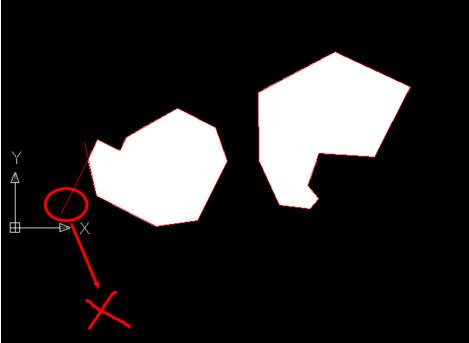
2. 将CAD导入AI中,然后取消编组;
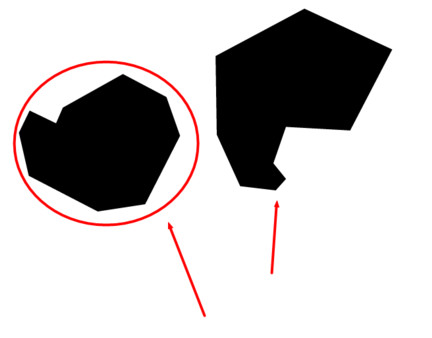
3.发现已经成面,也就是说明没断线。
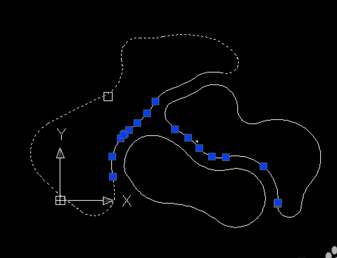
方法四:【CAD–PS–AI法】
1. 这个方法需要借助ps,首先CAD画图,发现很多断线,不想处理,其实处理后导入AI仍是断线,所以导入PS中;
2. 使用虚拟打印机导入ps
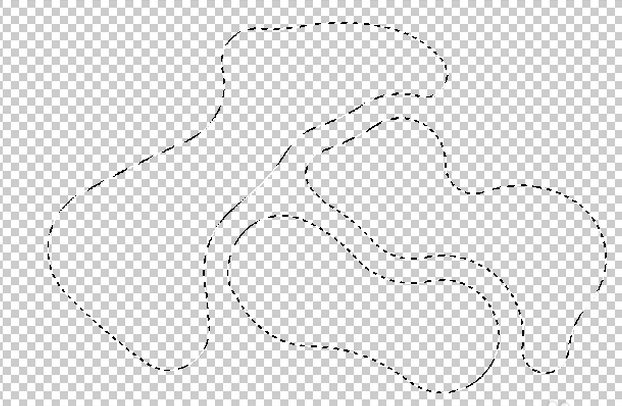
3.打开ps,选取图像的线条。做法如下:摁住【Ctrl】键,然后左击图层即可;
4. 然后点击路径,并建立路径,像素选择随意,1、2即可;
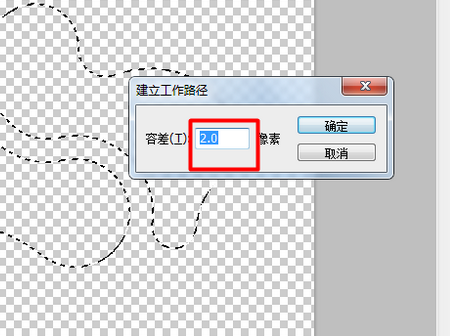
5. 然后导入AI中,选择文件–导出;
6. 然后打开AI,处理下,发现没有断线;此种方法可以结合“将图片转换成CAD”软件使用,效果不错喔
【注意事项】
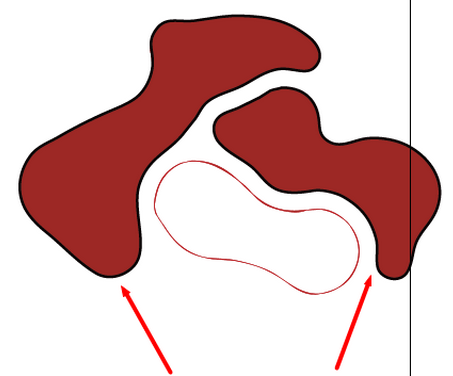
【pline线】不要使用圆弧和闭合以及连接命令,否则有断线。