
我们知道CAD中可以标注出图形的尺寸,功能十分的方便,那么如果我们想要软件计算出我们的图形的周长和面积,该如何操作呢?
我们就来说说CAD中计算图形中的周长的办法
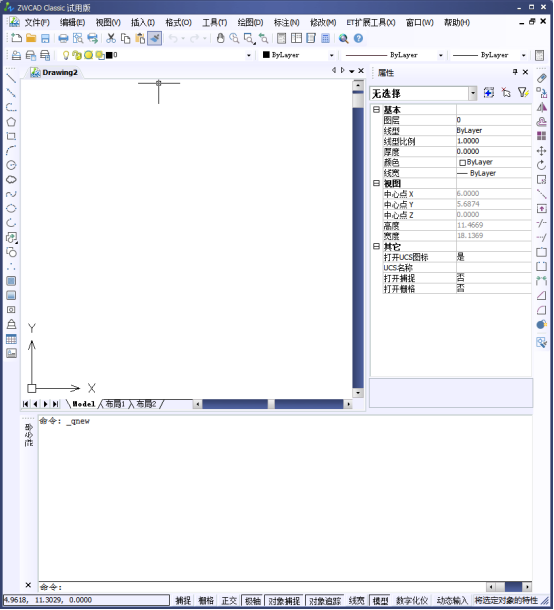
1.我们打开我们的中望CAD,
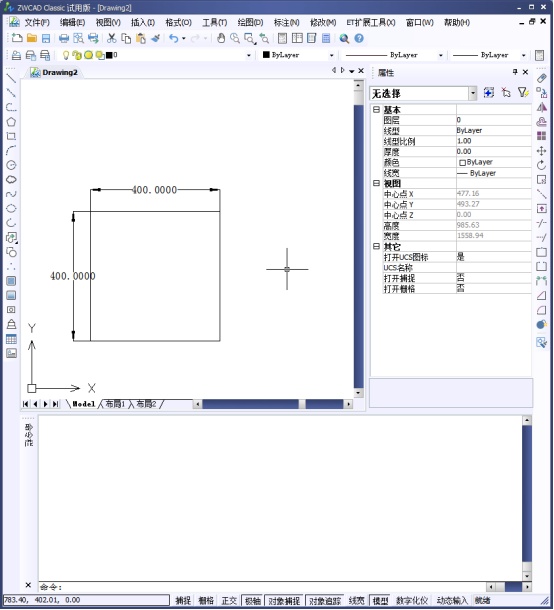
2. 然后绘制出一个边长为400的正方形,并且标注出我们的边长。
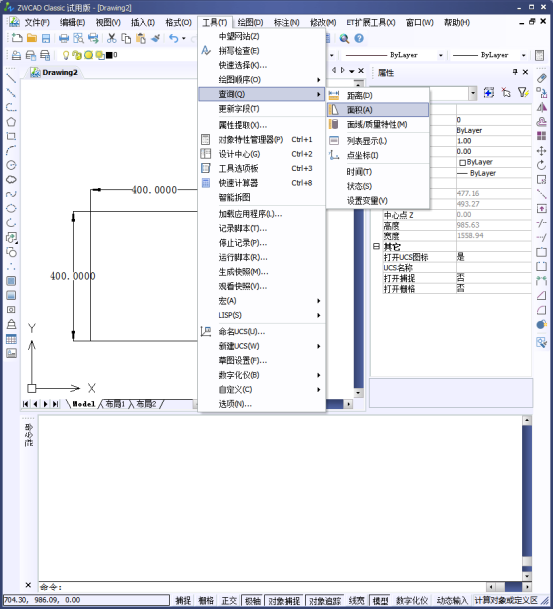
3. 我们选择【工具】–【查询】–【面积】。
4. 然后我们打开我们的草图设置对【对象捕捉】选项进行设置,选择【端点】其他取消,然后确定。
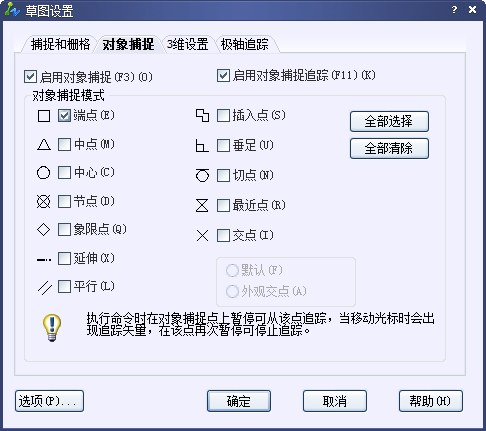
5. 然后打开我们的对象捕捉,
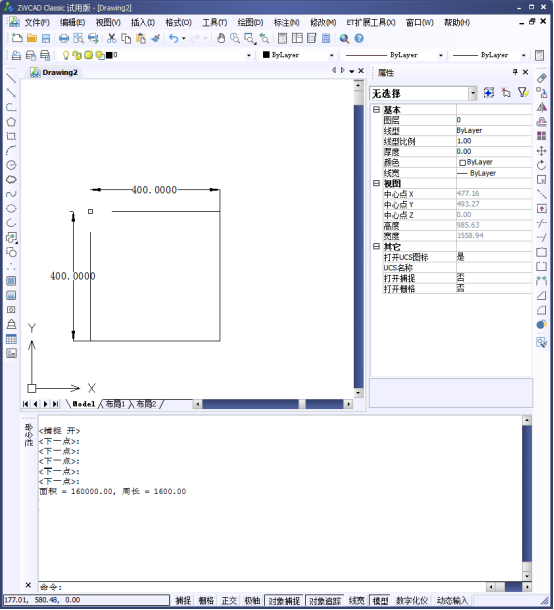
6. 然后我们选择正方形的三个端点,
7.选择好我们的四个点之后,我们按下回车键,我们就能在命令行中看到周长和面积的数据了。
8. 数据是完全正确的,那么我们可以对其他的不规则图形进行操作, 绘制出以个奇怪的多边形。
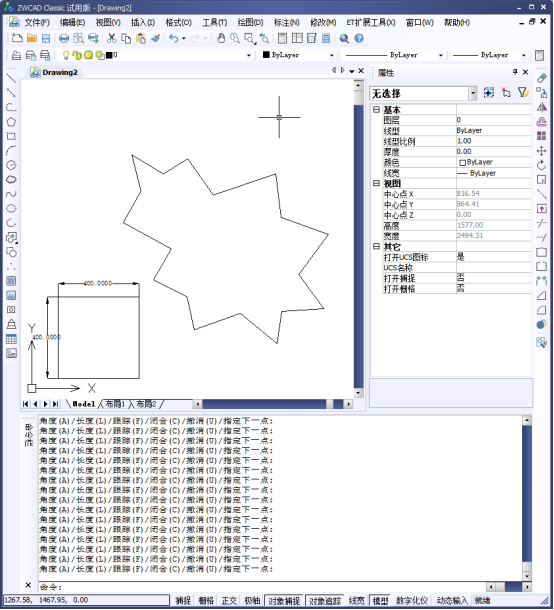
9. 我们还是选择好工具【面积】–【查询】–【面积】,然后选择好多边形的端点,
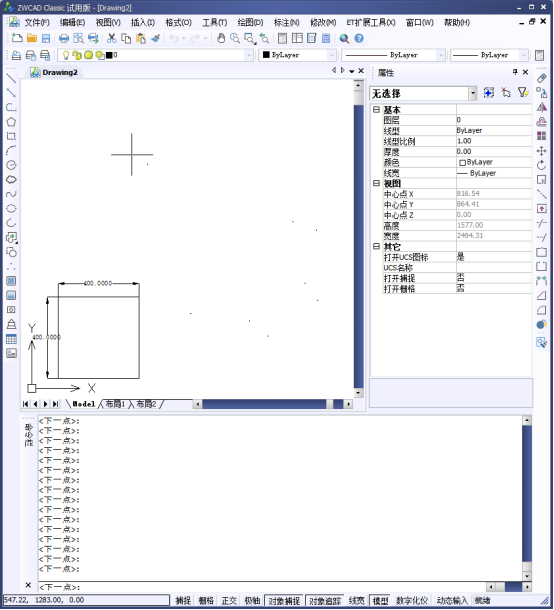
10. 我们按下回车,就能得到我们这个多边形的边长和面积数据了。
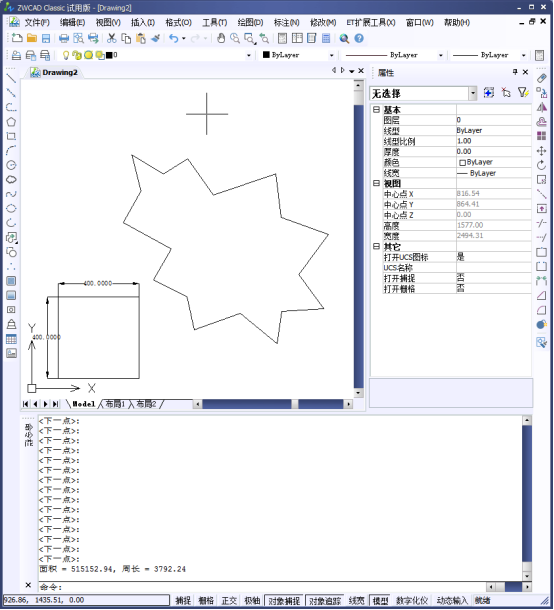
这个技能你get到了吗?快去试试吧。