CAD怎么绘制多边形的外切圆
CAD怎么绘制多边形的外切圆?今天我们来绘制一个简单的六边形,通过CAD来绘制它的外边圆,该怎么操作呢?下面是详细的教程。
1、打开CAD软件,点击【绘图】-“正多边形”选项,按照提示绘制正多边形。如图

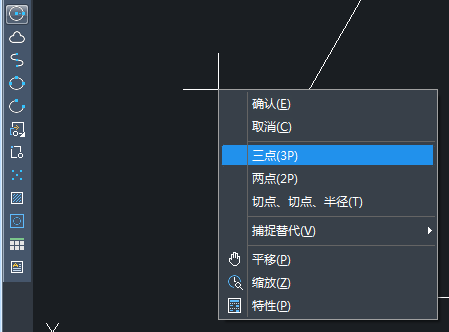
2、点击“圆”,点击右键,在弹出窗口选择“3点(3P)”,如图
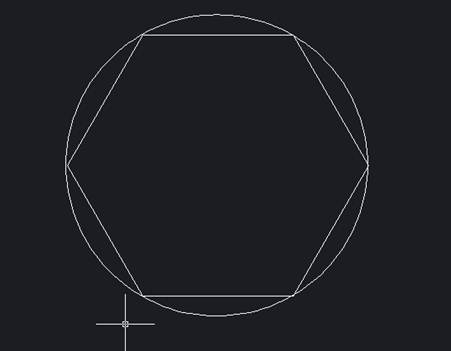
3、选择正多边形的3个角位置,外切圆就绘制好了。效果如图
以上就是CAD画多边形的外切圆的教程,希望大家喜欢,

CAD怎么绘制多边形的外切圆
CAD怎么绘制多边形的外切圆?今天我们来绘制一个简单的六边形,通过CAD来绘制它的外边圆,该怎么操作呢?下面是详细的教程。
1、打开CAD软件,点击【绘图】-“正多边形”选项,按照提示绘制正多边形。如图
2、点击“圆”,点击右键,在弹出窗口选择“3点(3P)”,如图
3、选择正多边形的3个角位置,外切圆就绘制好了。效果如图
以上就是CAD画多边形的外切圆的教程,希望大家喜欢,