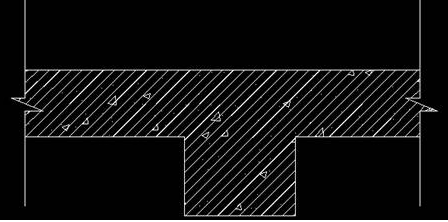
CAD怎么绘制混凝土构件?
在绘制设计图时,我们会经常用到CAD进行绘制混凝土构件。本文是一些方法步骤,希望能帮助到大家!
1.首先,我们打开CAD软件。
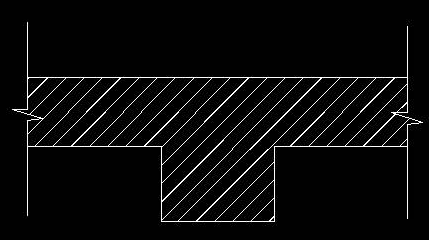
2.我们绘制一个混凝土构件的截面。
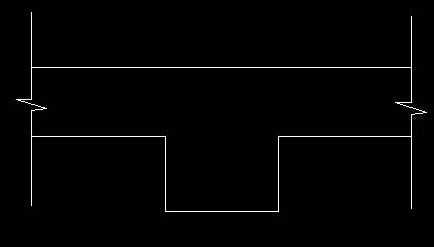
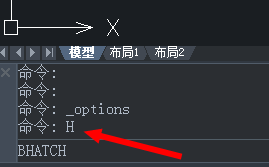
3.截面绘制好后,就需要我们给该截面插入图案填充;我们在下面的命令栏中输入“H”,回车。
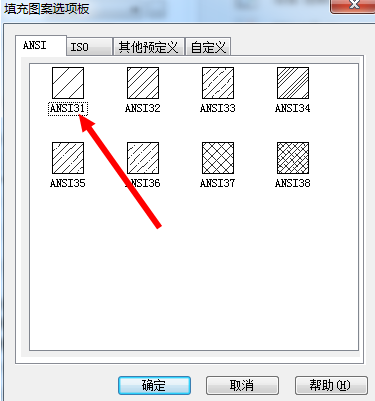
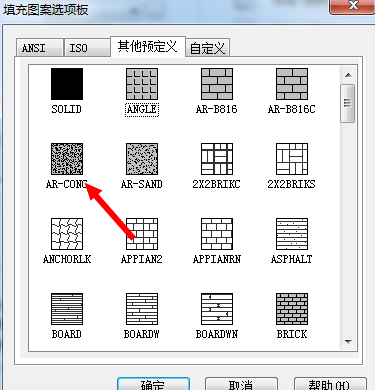
4.弹出“图案填充和渐变色”对话框,我们先在“图案填充选项板”中选择好下图箭头所指的图案。
5.通过“边界→添加:拾取点”功能选定好需要填充的范围,点击确定就会出现下图这样的图形了。
6.再打开“填充图案选项版”,然后选择里面的AR—CONC图形。
7.根据步骤四的操作我们就能够得到下图显示的图形了,这样就已经完成混凝土构件的绘制工作了。