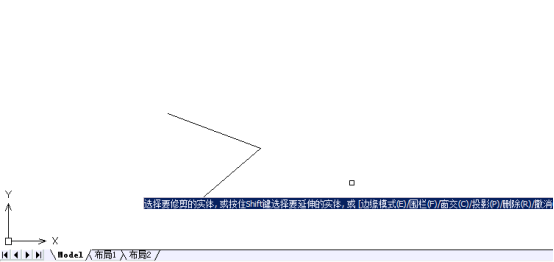
我们在CAD使用中,需要修剪我们绘制的图形时,使用CAD的修剪工具是一种很方便的事情。并且操作步骤也是比较简单,对我们的修图效果比较理想,大家可以看看学习学习。
1. 我们举一个例子,在中望CAD中画出两条相交的直线,以便我们介绍修剪工具。
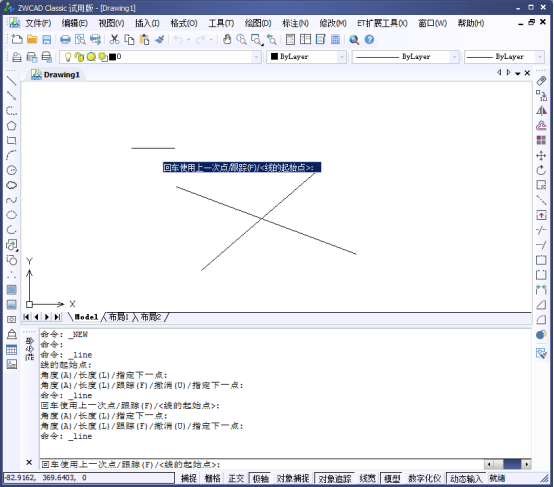
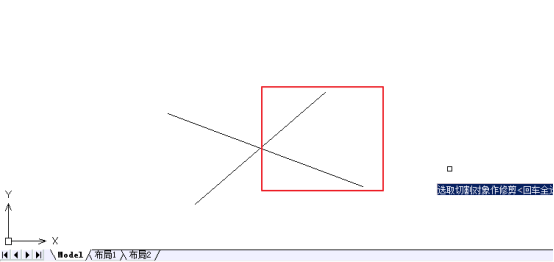
2.我们需要把下图在红色框框内的两条线段给修剪掉
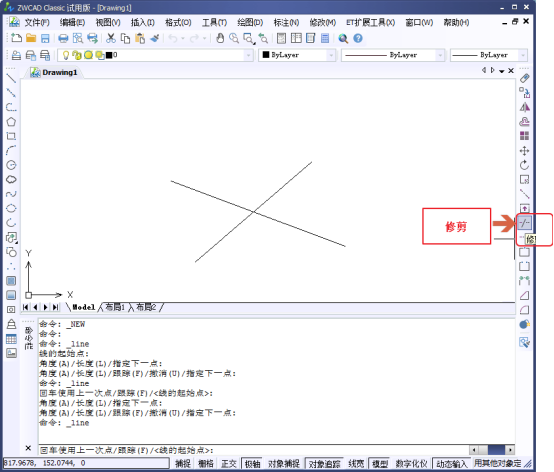
3.我们选定中望CAD右侧的工具栏中的修剪工具
4. 选择完成后,我们框选需要修剪的对象,框选整个图形
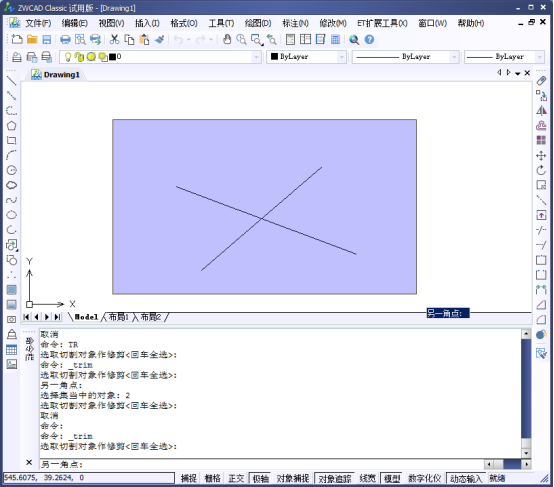
5. 我们选中对象之后, 线段就变成了虚线,就可以对线段进行修改。
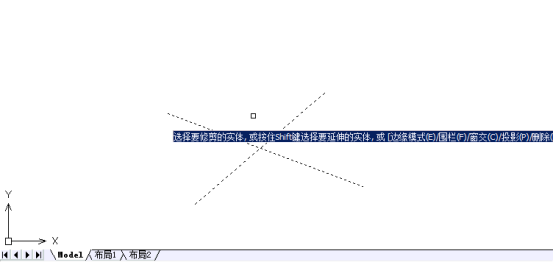
6. 我们已知需要修剪的对象,我们就点击需要修剪的线段。或者按住Shift键进行修剪。
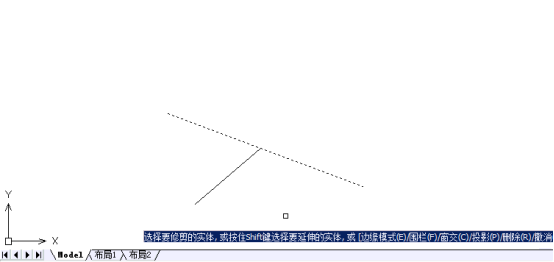
7.下面的线段也是同样的操作。
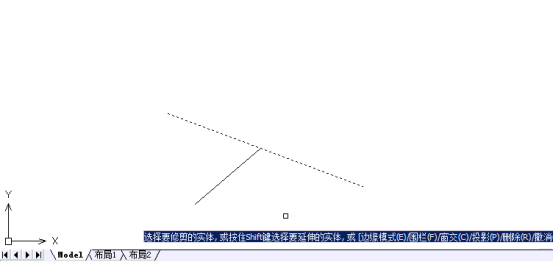
8.完成,就可以看到我们一开始要求修剪的两条线段都成功的被修剪了呢。