CAD中角度标注弧度改成十进制度数标注
CAD中角度标注弧度如何改成十进制度数标注?接下来小编简单介绍下CAD中角度标注弧度改成十进制度数标注的方法,详细步骤如下:
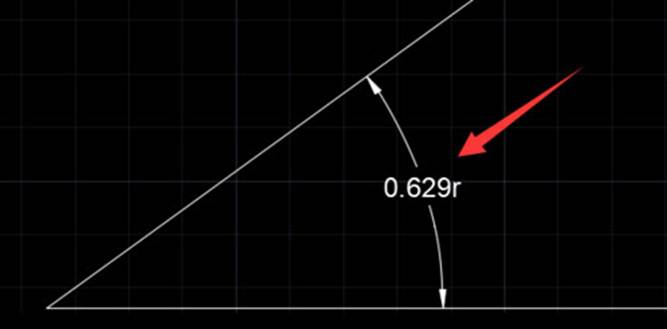
1、打开中望CAD软件,有如图所示的弧度表示的角度标注。
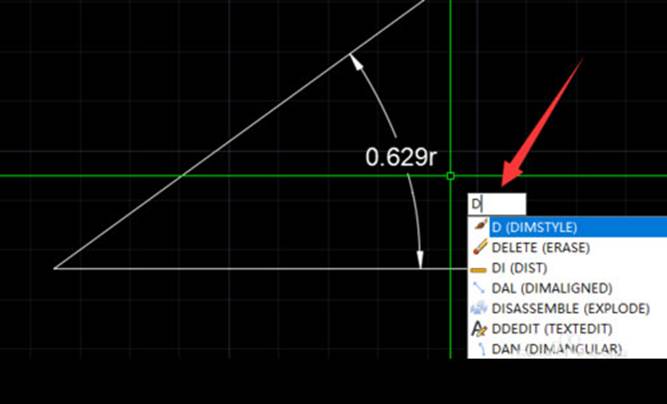
2、然后,输入修改命令“d”,回车。
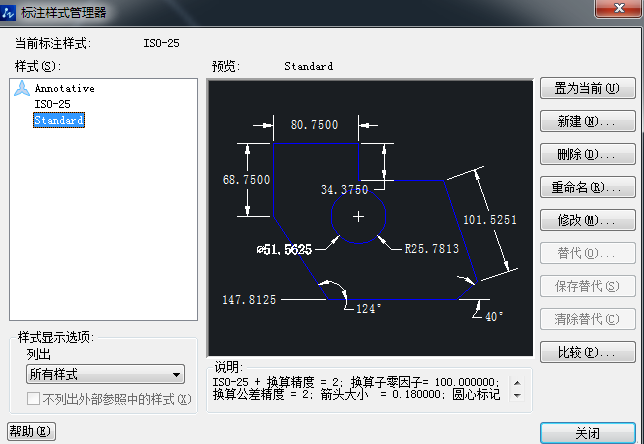
3、进入样式管理器——点击修改。
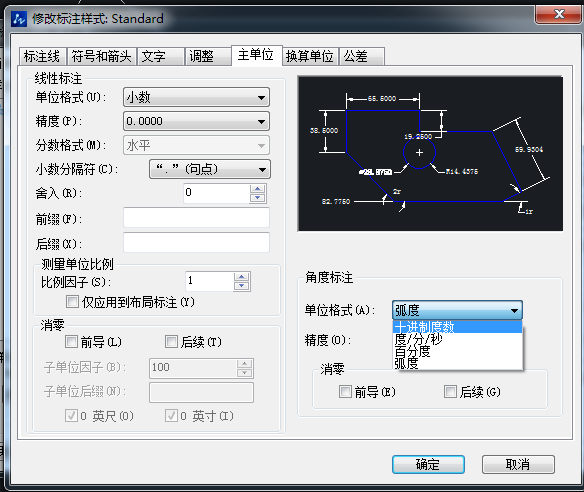
4、进入修改面板后,找到主单位——单位格式。
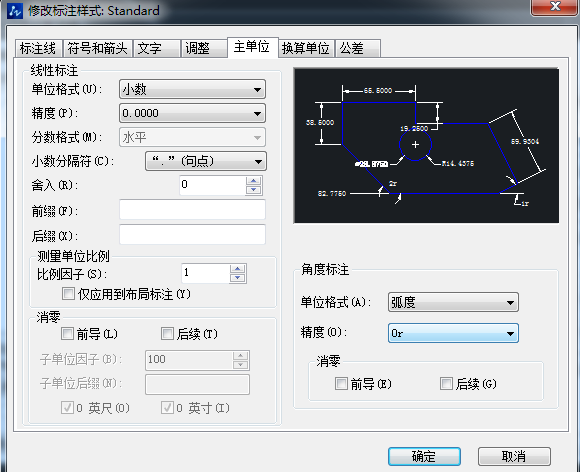
5、点击下拉菜单——选择十进制度数。
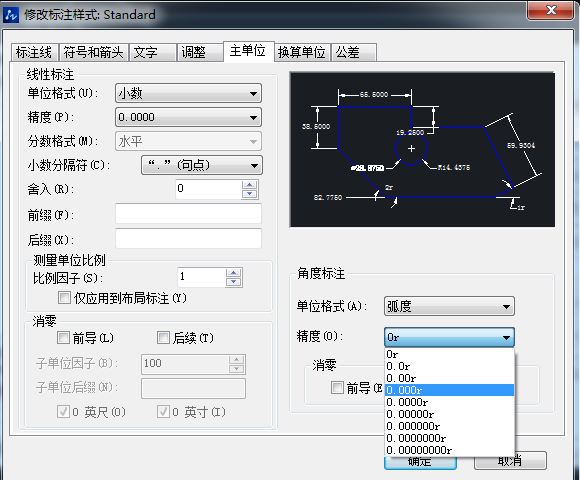
6、调整显示精度。
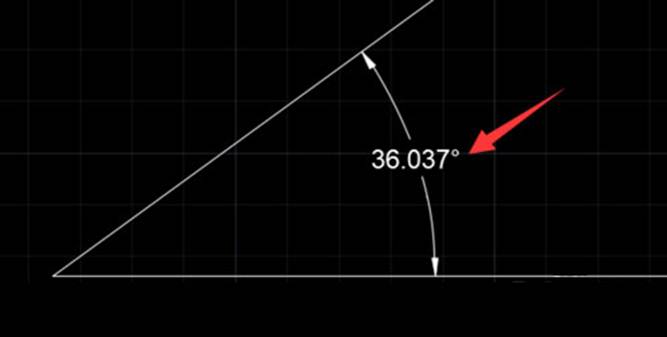
7、完成设置后,点击确定,退出,完成修改!

CAD中角度标注弧度改成十进制度数标注
CAD中角度标注弧度如何改成十进制度数标注?接下来小编简单介绍下CAD中角度标注弧度改成十进制度数标注的方法,详细步骤如下:
1、打开中望CAD软件,有如图所示的弧度表示的角度标注。
2、然后,输入修改命令“d”,回车。
3、进入样式管理器——点击修改。
4、进入修改面板后,找到主单位——单位格式。
5、点击下拉菜单——选择十进制度数。
6、调整显示精度。
7、完成设置后,点击确定,退出,完成修改!