
CAD广泛应用于建筑,机械,电子等领域。在制作cad图的时候往往需要在图的旁边制作一个表格明细,快速的方法就是直接把EXCEL表格直接复制CAD图里面,这样非常的省事。
1.首先打开EXCEL软件,打开软件之后,选中需要的表格,把表格圈起来直接复制下来,可以用快捷键Ctrl+c直接复制。
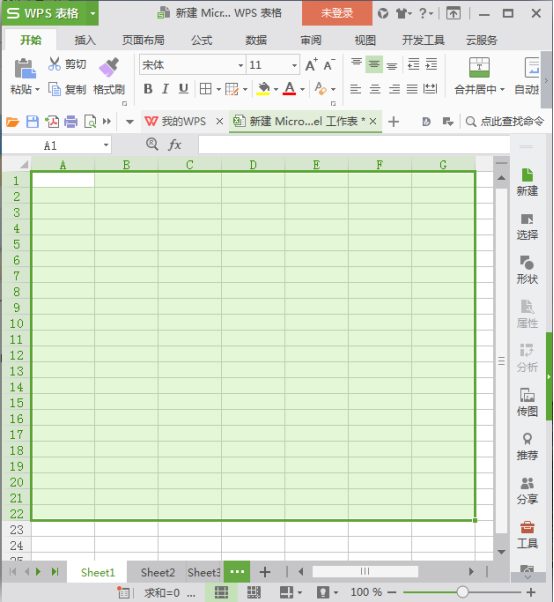
2.把EXCEL里面的表格复制下来以后,再打开CAD软件并打开需要插入表格的图纸。
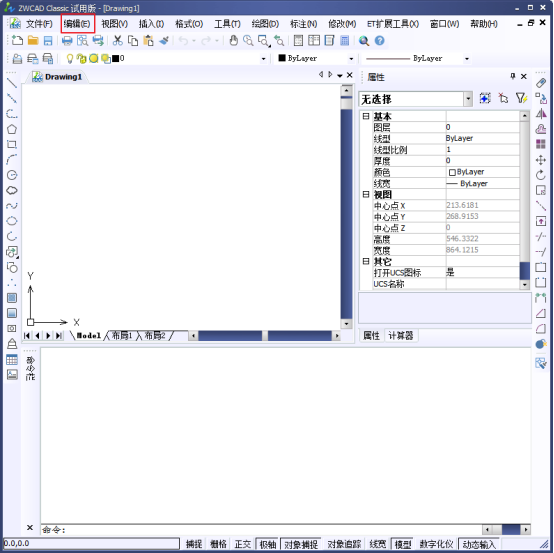
3.打开图纸以后,点击软件窗口最上面的编辑,这时会出现下拉菜单,将鼠标移动找到选择性粘贴菜单。
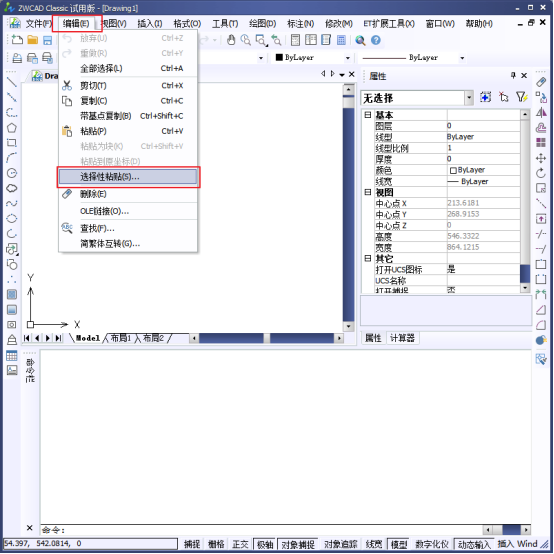
4.找到选择性粘贴菜单以后,用鼠标点击菜单进入选择性粘贴窗口,并在最为窗口里面选择CAD圆元然后点击确定按钮。
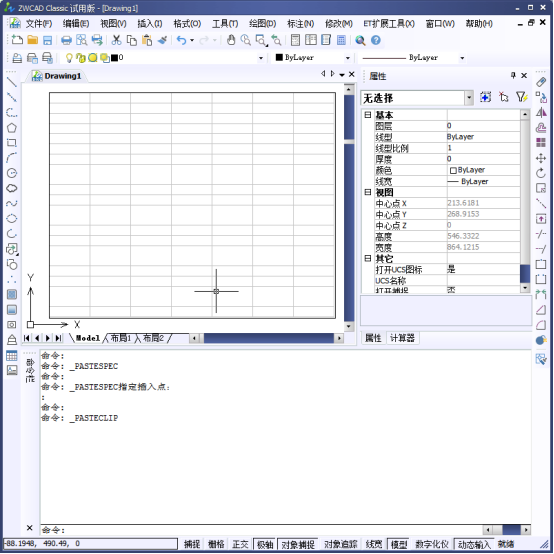
5.设置完选择性粘贴以后这是在图纸里面找到合适的位置,鼠标点击指定位置将在EXCEL里面复制的表格插入的图纸里面。
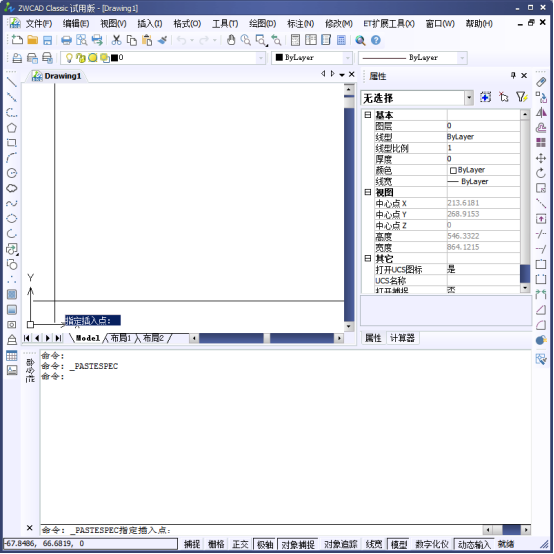
6.我们选好插入点后,黏贴我们的表格,我们双击就可以在表格内进行输入内容。
另外,我们还有一种插入表格的方式。
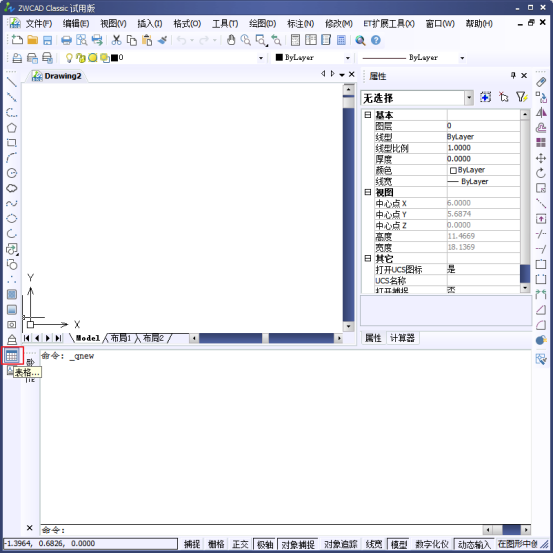
点击我们左侧的【表格】按钮。
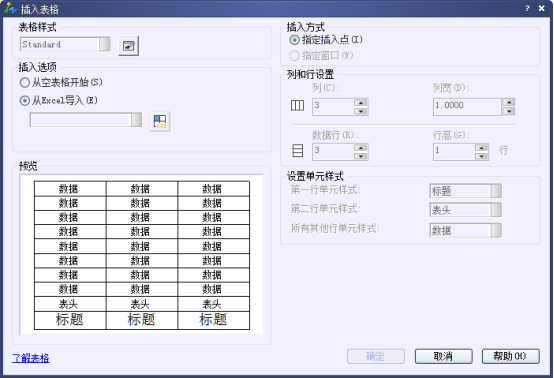
弹出对我们表格进行具体设置的对话框,根据自己的需要进行设置,即可得到一个表格。
以上。