CAD中的定位轴线在一般的建筑图纸中是常见所以我们也要注意设置和绘制的方法,我们下面就讲讲如何去设置,或许对大家有帮助。
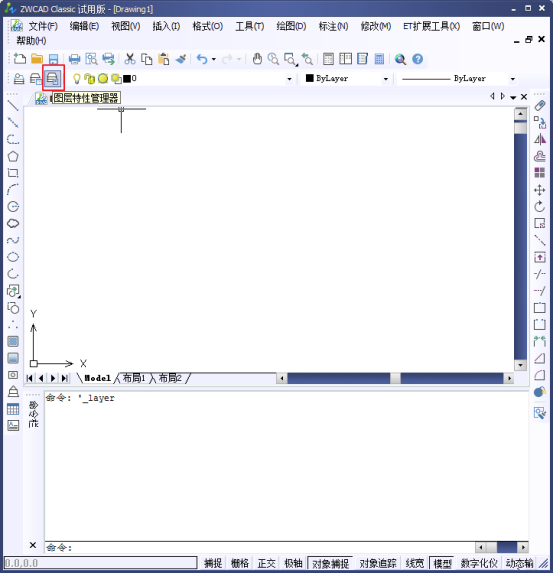
1.我们打开中望CAD,然后打开图层特性管理器。
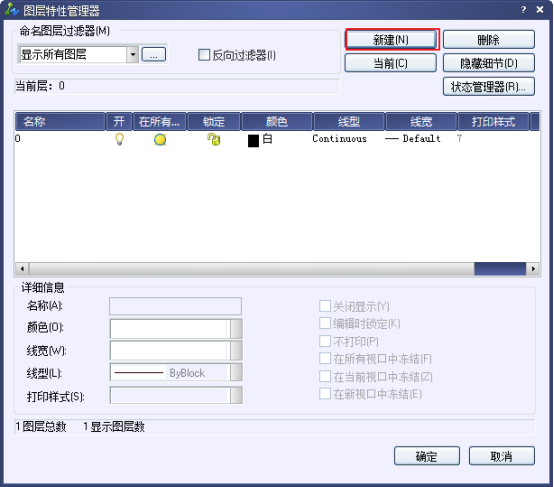
2.弹出的对话框中我们新建新的图层
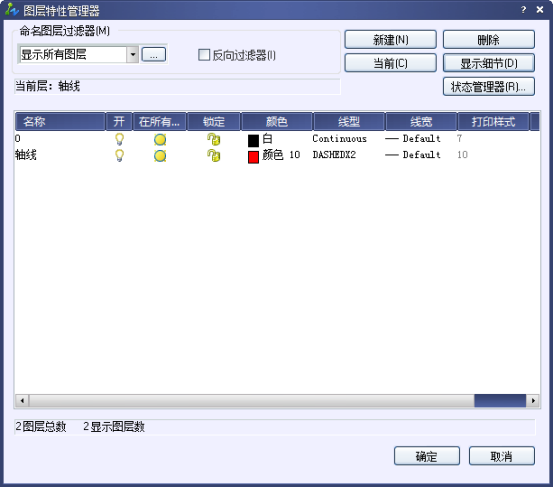
3.为新建的图层起名为【轴线】,并设置其颜色和线型。
4.然后我们点击管理器中的【显示细节】
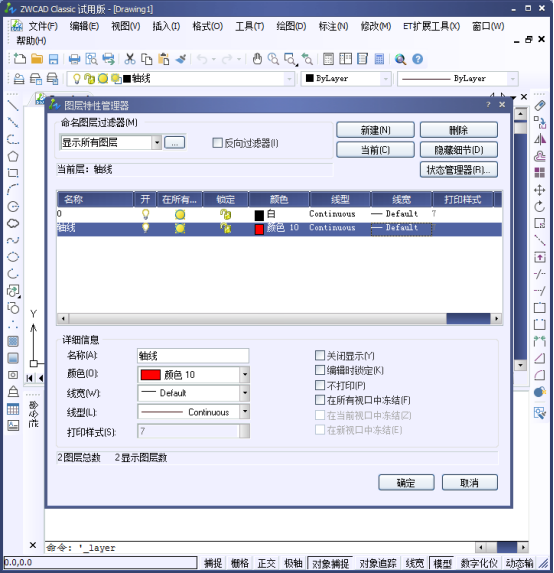
5.然后点击【线型】的下拉按钮。
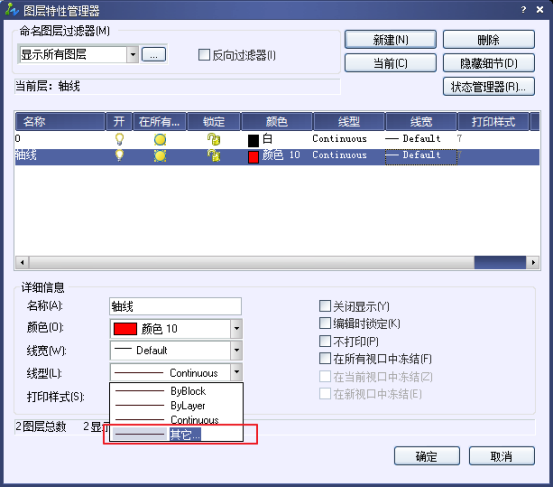
6.然后我们看到弹出的新的对话框。
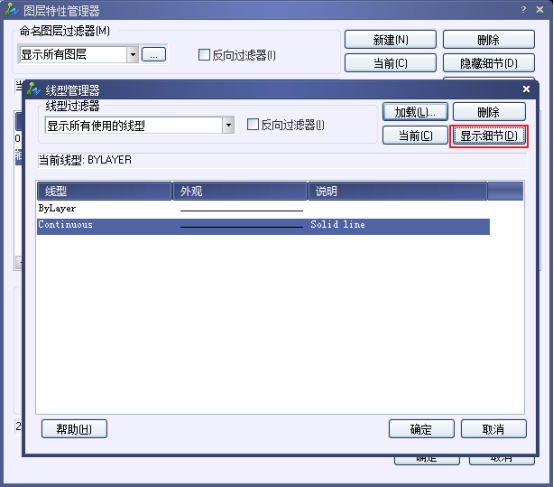
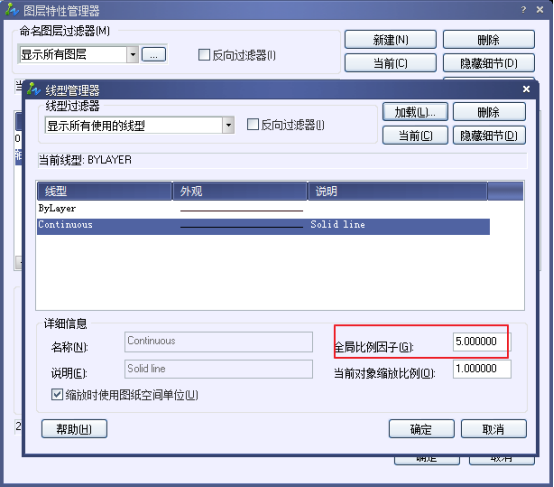
7.再点击【显示细节】,为了后面的显示清楚,我们将比例因子设置为5。
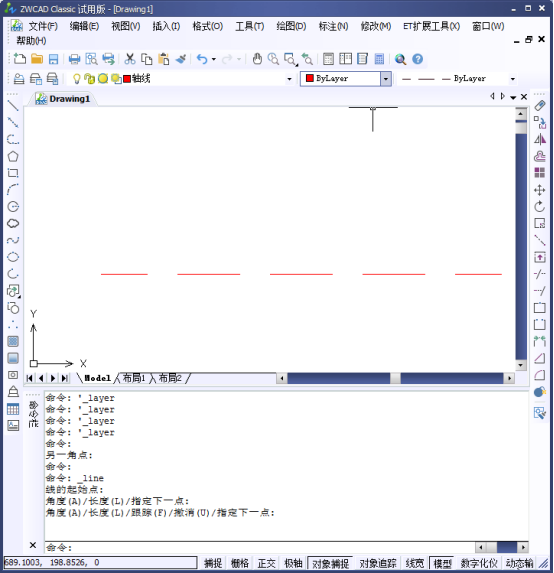
8.然后我们看看看在图层中绘制出来的形态。
以上。

CAD中的定位轴线在一般的建筑图纸中是常见所以我们也要注意设置和绘制的方法,我们下面就讲讲如何去设置,或许对大家有帮助。
1.我们打开中望CAD,然后打开图层特性管理器。
2.弹出的对话框中我们新建新的图层
3.为新建的图层起名为【轴线】,并设置其颜色和线型。
4.然后我们点击管理器中的【显示细节】
5.然后点击【线型】的下拉按钮。
6.然后我们看到弹出的新的对话框。
7.再点击【显示细节】,为了后面的显示清楚,我们将比例因子设置为5。
8.然后我们看看看在图层中绘制出来的形态。
以上。