CAD中标注的数字小数点显示为逗号的修改方法
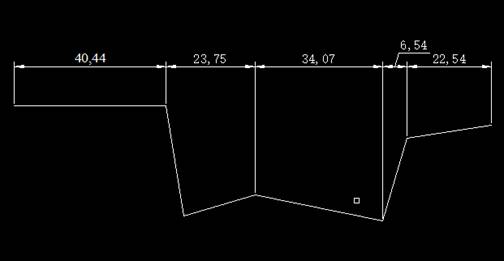
有人在CAD中标注时发现所标注的数字的小数点为逗号(“,”),如下图所示。怎么将其修改为句号(“.”)呢?很简单,修改步骤如下:
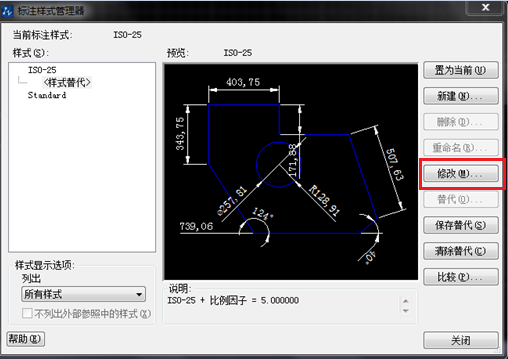
1、 输入快捷命令“d”,回车。打开标注样式管理器,点击修改。
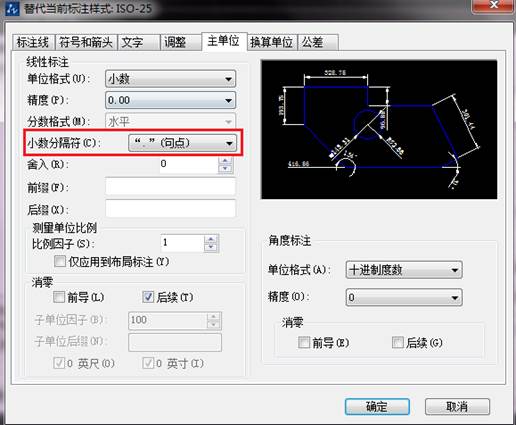
2、 点击“主单位”选项,找到“小数分隔符”,点击对应的下拉菜单,选择 “.” (句号),点击确定就行了。
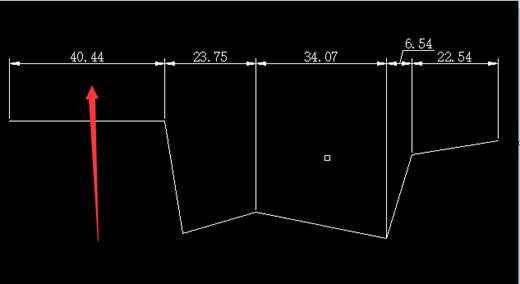
3、 完成后就会发现标注的逗号全变成点了。

CAD中标注的数字小数点显示为逗号的修改方法
有人在CAD中标注时发现所标注的数字的小数点为逗号(“,”),如下图所示。怎么将其修改为句号(“.”)呢?很简单,修改步骤如下:
1、 输入快捷命令“d”,回车。打开标注样式管理器,点击修改。
2、 点击“主单位”选项,找到“小数分隔符”,点击对应的下拉菜单,选择 “.” (句号),点击确定就行了。
3、 完成后就会发现标注的逗号全变成点了。