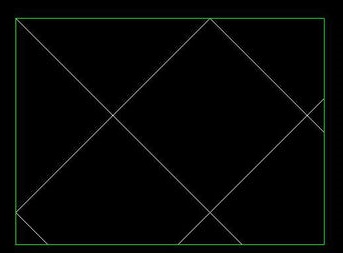
CAD中怎么填充菱形并制定大小及起点
CAD中怎么填充菱形并制定大小及起点,
1.打开一个CAD绘图文件
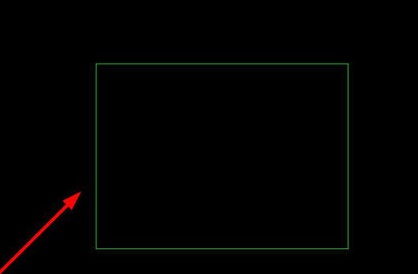
2.画一个待填充区域,这个绿色就是小编想要填充的区域
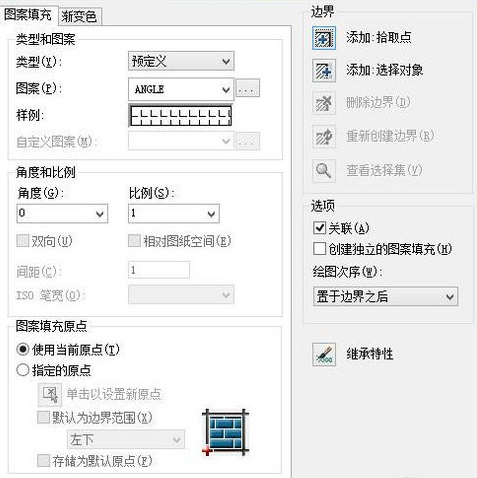
3.快捷键“H”+“空格”,会出现如图所示填充编辑框
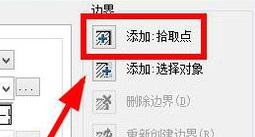
4.点击“添加.拾取点”进行一步
5.自动弹回原界面以后,将光标中心点取你所要填充的区域内,边框显示为虚线就表示选取成功。
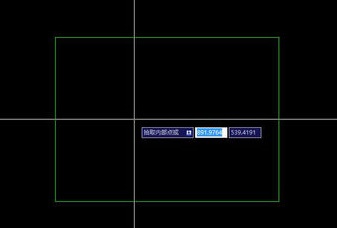
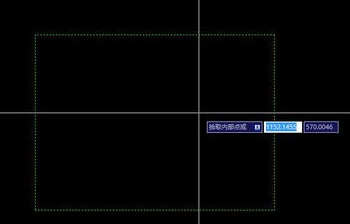
6.“空格”,回到填充编辑框
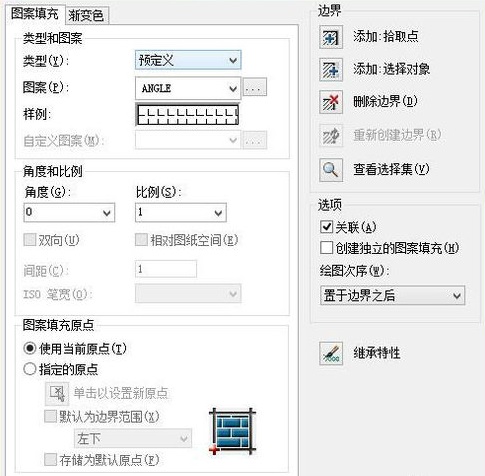
7.点击将类型更改为“用户定义”
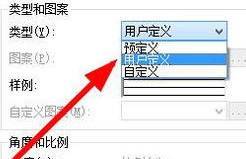
8.在“角度”下输入“45”度
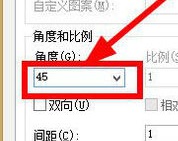
9.勾选“双向”
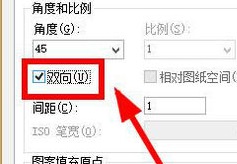
10.输入间距,按自己所需要的输入
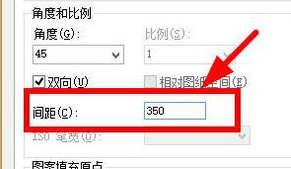
11.可以点击“预览”看下效果,“空格”回到填充编辑框
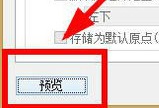
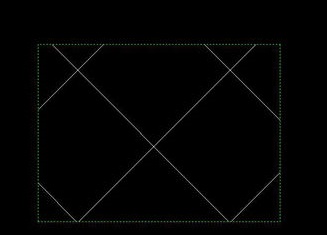
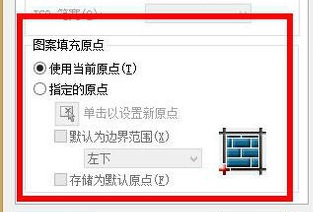
12.需要更改“图案填充原点”为“指定原点”
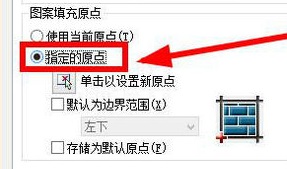
13.点击单击以设置新原点
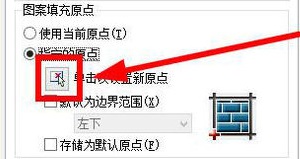
跳回到界面中
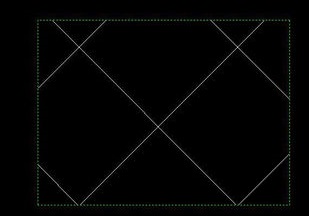
14.将光标中心点击要指定的原点,回到填充编辑框
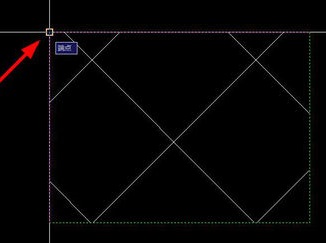
15点击“确定”,双击进去更改,原点就是菱形的拼接的起点。