
CAD绘制锤子的步骤
CAD是一款热门的绘图软件,我们可以使用CAD来绘制各种图形,那在CAD当中,大家知道CAD如何画一个锤子图形吗?下面跟着小编,小编带着大家一起看看吧!
1.首先,我们将中望CAD软件打开,找到左侧工具栏中的【椭圆】工具。

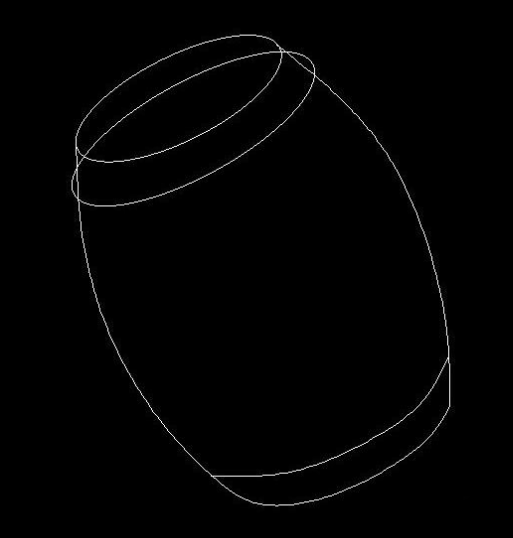
2. 绘制两个叠在一起的椭圆,大小不一,效果图如下所示。

3.找到【样条曲线】工具,我们将锤身绘制出来,同时利用【偏移】工具与【修剪】工具,得到图形如下。
4.然后我们使用【直线】与【圆弧】工具将棍子绘制出来,得到效果图如下。

5.选中整个图形,我们利用【修剪】工具将多余的线段删除,最终就得到我们需要的图形了!

以上就是CAD绘制一个锤子图形的步骤,大家是不是觉得特别简单呢?小编今后将继续为大家带来更多有关CAD软件简单教程的内容,希望能够帮助大家,感谢各位的支持与阅读!