CAD中怎么把两份搭接的图纸拼接成一张
CAD中把两份搭接的图纸拼接成一张图纸需要用到对齐命令“al”,通过这个命令,再通过搭接部分,可实现图纸的拼接。简单步骤如下:
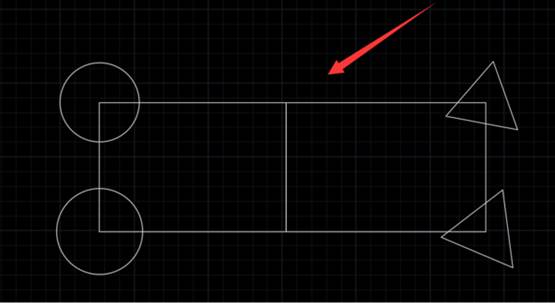
1、 如图所示,有两个分割开的图形,其中箭头所指是同一条边。
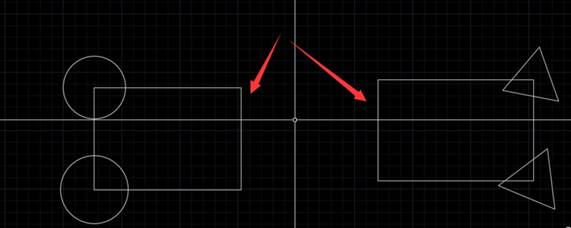
2、 输入对齐命令“al”,回车。
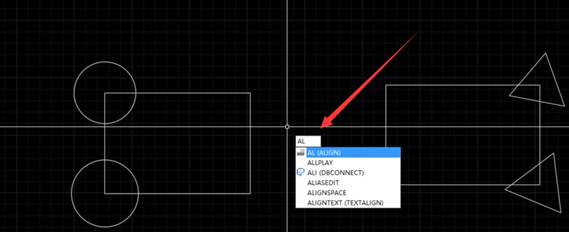
3、 全选对象,选中后回车。

4、 指定第一个源点。
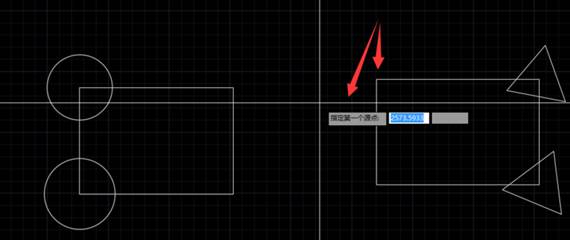
5、 指定第一个目标点。
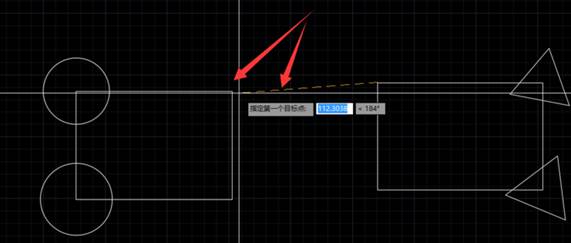
6、 指定第二个源点。
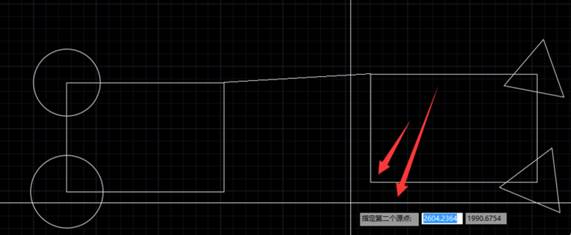
7、 指定第二个目标点。
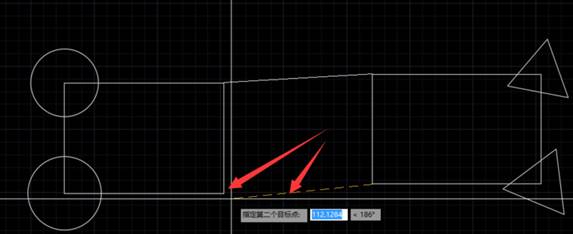
8、 回车。
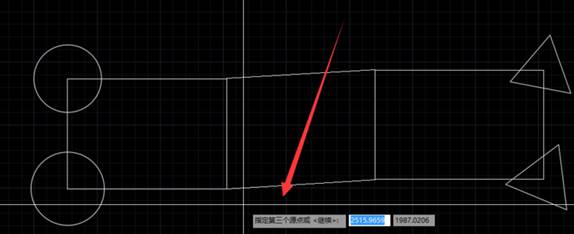
9、 提示“是否基于对齐点缩放对象”,选择“y”。
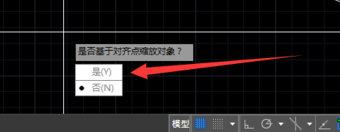
10、 完成拼接,结果如下图。

CAD中怎么把两份搭接的图纸拼接成一张
CAD中把两份搭接的图纸拼接成一张图纸需要用到对齐命令“al”,通过这个命令,再通过搭接部分,可实现图纸的拼接。简单步骤如下:
1、 如图所示,有两个分割开的图形,其中箭头所指是同一条边。
2、 输入对齐命令“al”,回车。
3、 全选对象,选中后回车。
4、 指定第一个源点。
5、 指定第一个目标点。
6、 指定第二个源点。
7、 指定第二个目标点。
8、 回车。
9、 提示“是否基于对齐点缩放对象”,选择“y”。
10、 完成拼接,结果如下图。